クリップスタジオ パース��規 254896-クリップスタジオ パース定規
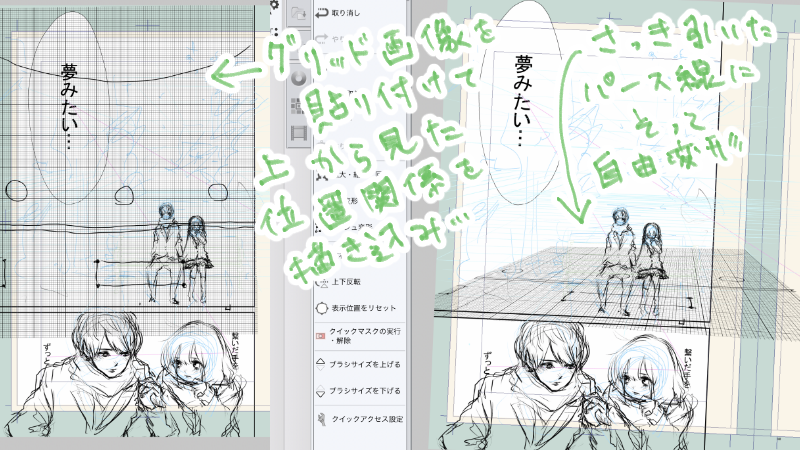
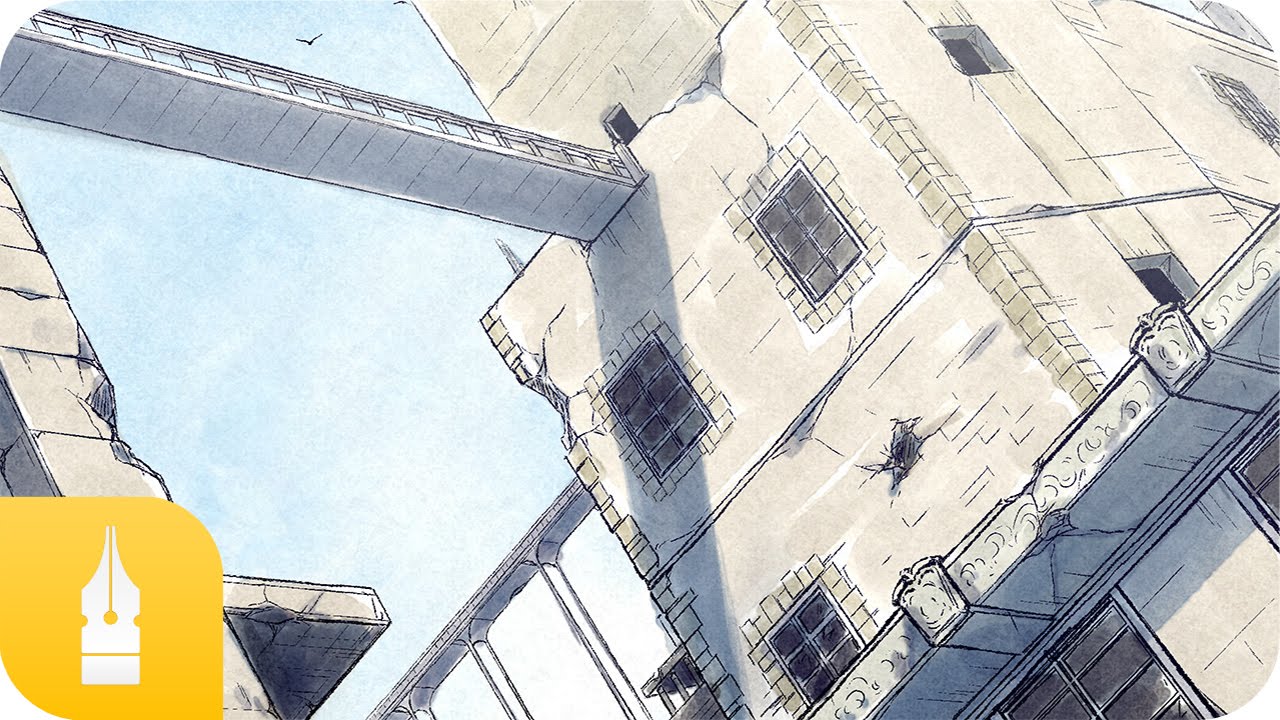
Clip Studio Paintで効率よく背景を描くコツ 絵師ノート
はじめに > ver1105の変更点 clip studio paint ツール設定ガイド 2 はじめに ver1105の変更点 clip studio paint ver1105では、ブラシ関連の機能を強化しております。操作方法 1. レイヤーパレットにて、定規を削除したいレイヤーの定規アイコンを右クリックします。 ※iPadの場合は長押しします。 2.表示されるメニューから 定規を削除を選択します。 ※この際に 定規を表示のチェックを切り替えると、一時的に定規を非表示にすることもできます。 この他にも、以下の方法で定規を操作する事ができます。
クリップスタジオ パース定規
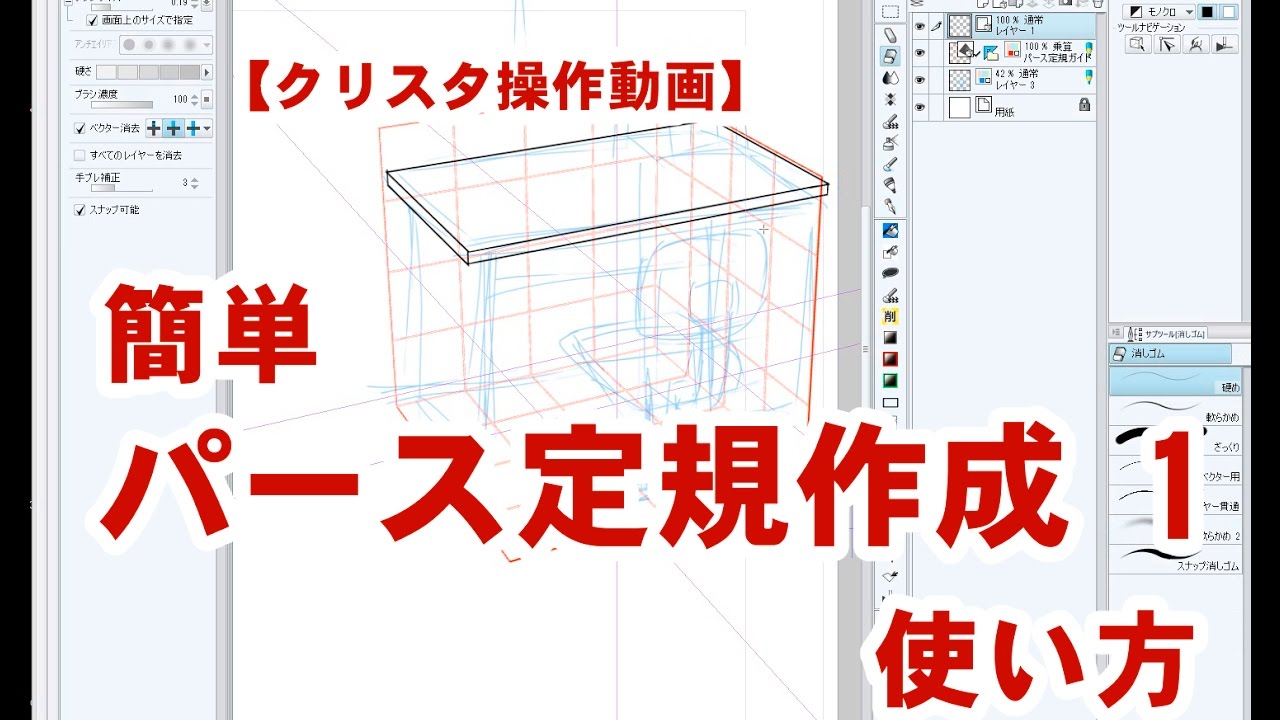
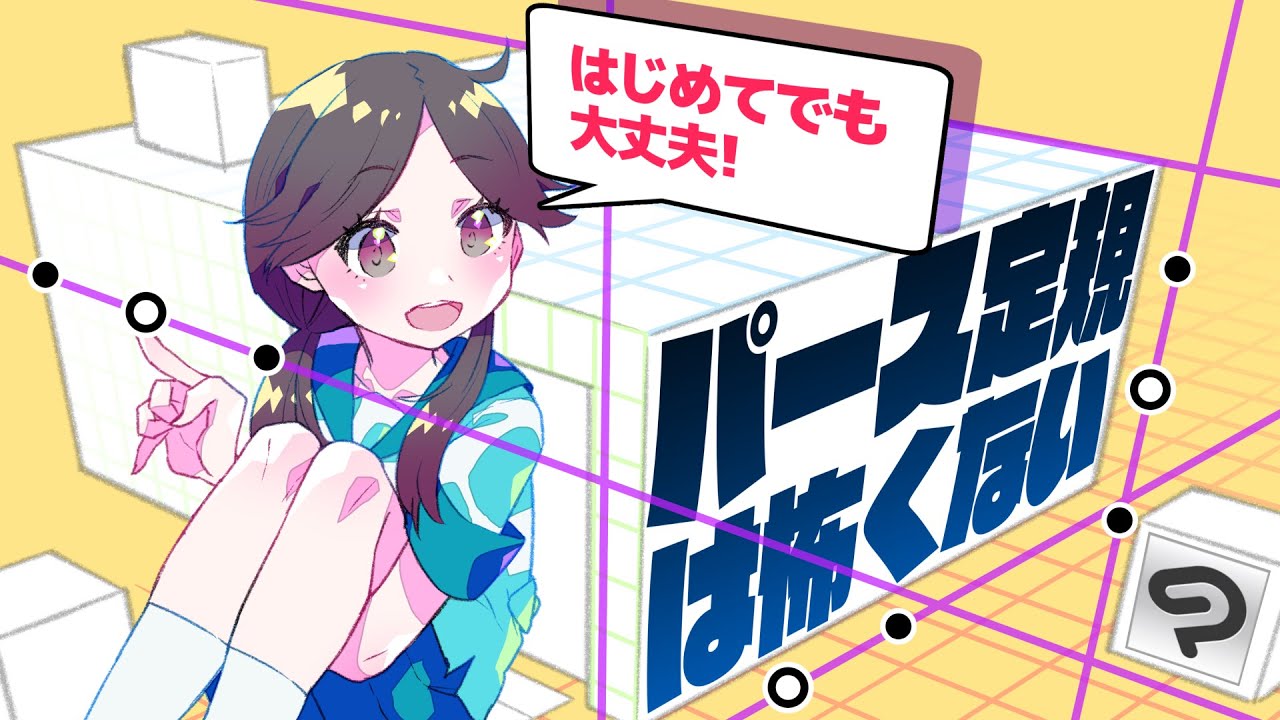
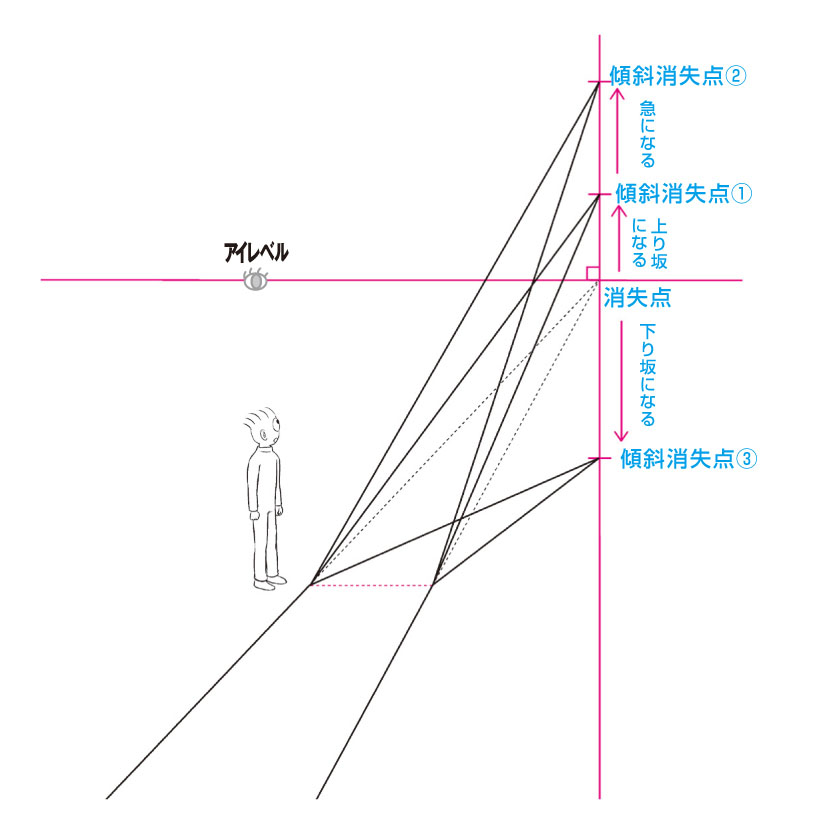
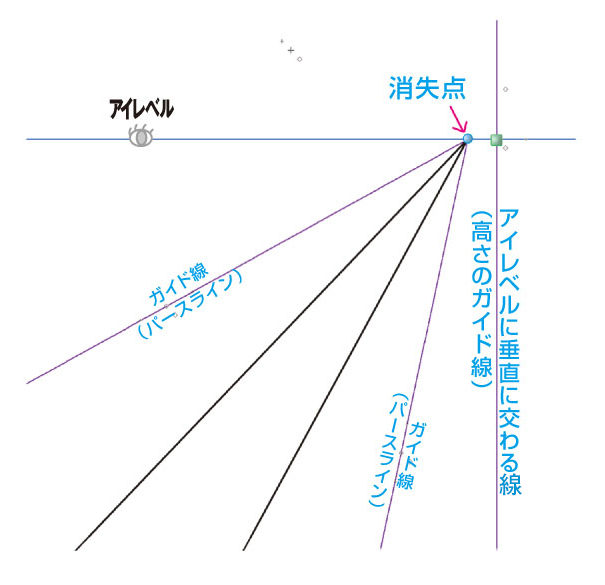
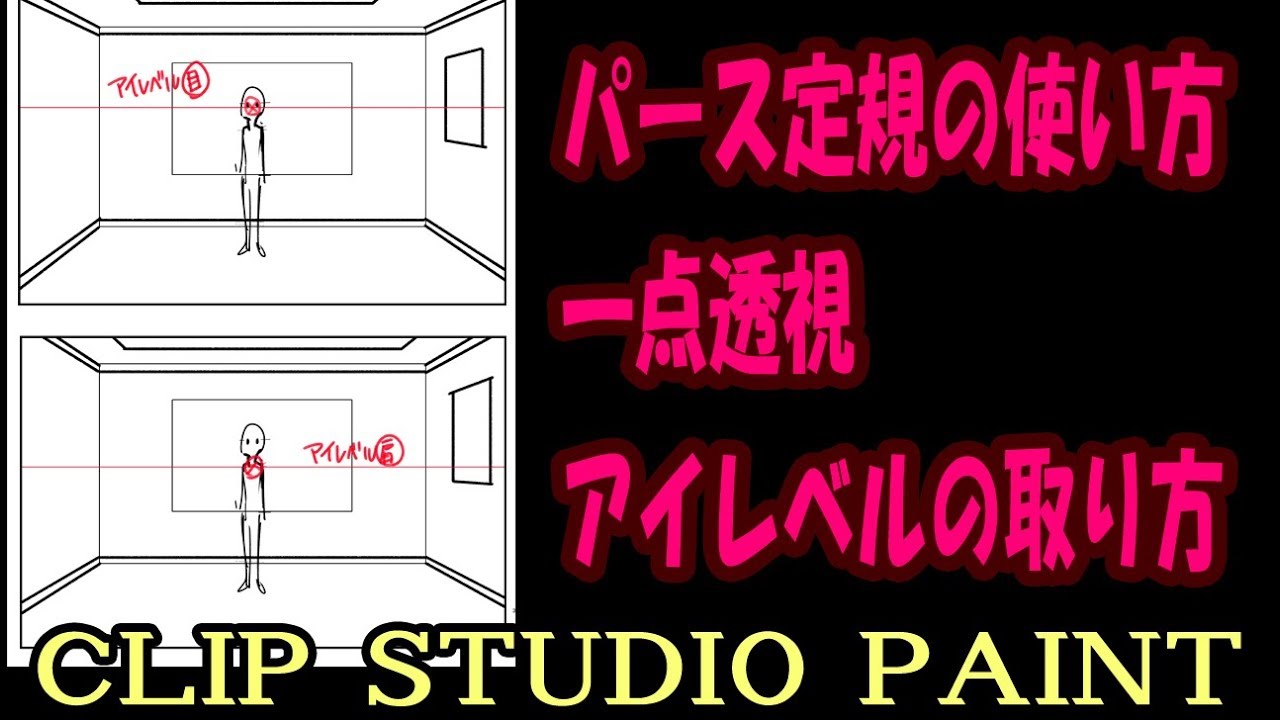
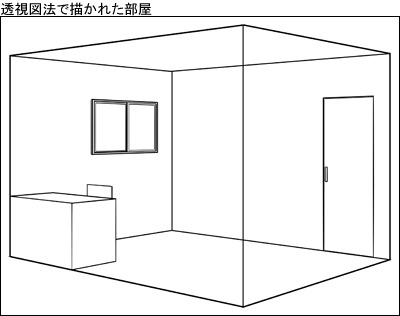
クリップスタジオ パース定規- クリスタのパース定規の使い方を画像を使って丁寧に解説 クリスタで漫画を描く には欠かせない、パース定規の使い方を解説します。 1点透視から3点透視。 スナップの切替えなど、これさえ知っていれば基本的な背景が描ける。 そんな初心者 パース定規とは? パース定規は描写ツールによりパース(透視図)に沿った直線をフリーハンドで描くことができるツール。背景で使用される一点~三点透視のパースを取りやすくします。 step1:アタリの描き方 背景の土台となる、アタリ(ラフ)を描きます。
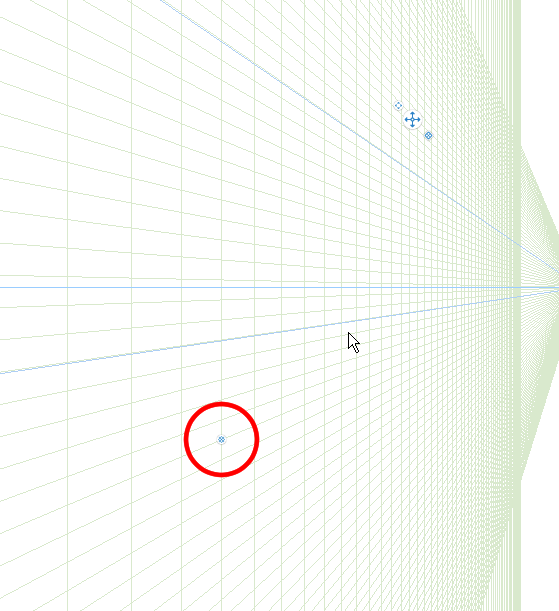
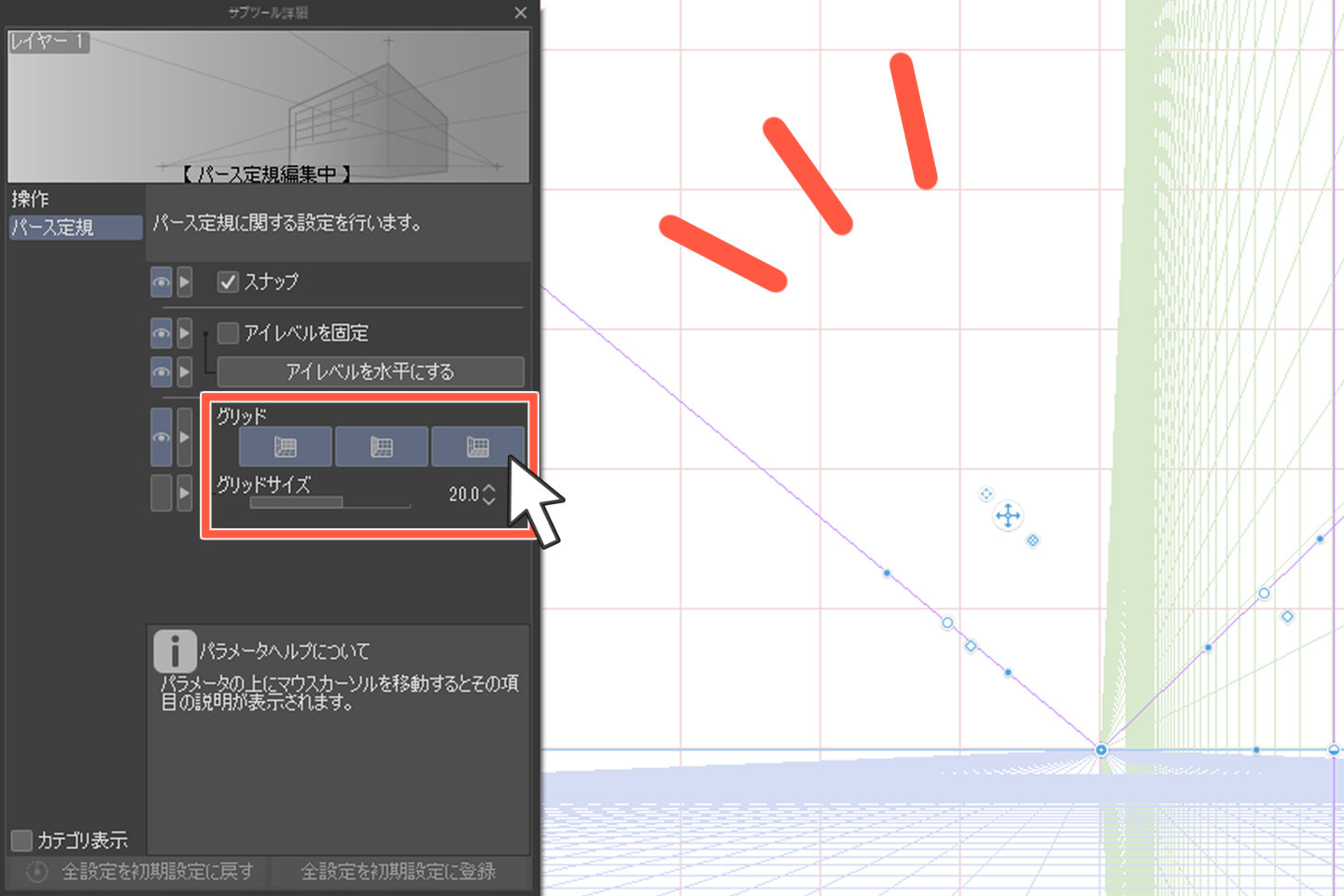
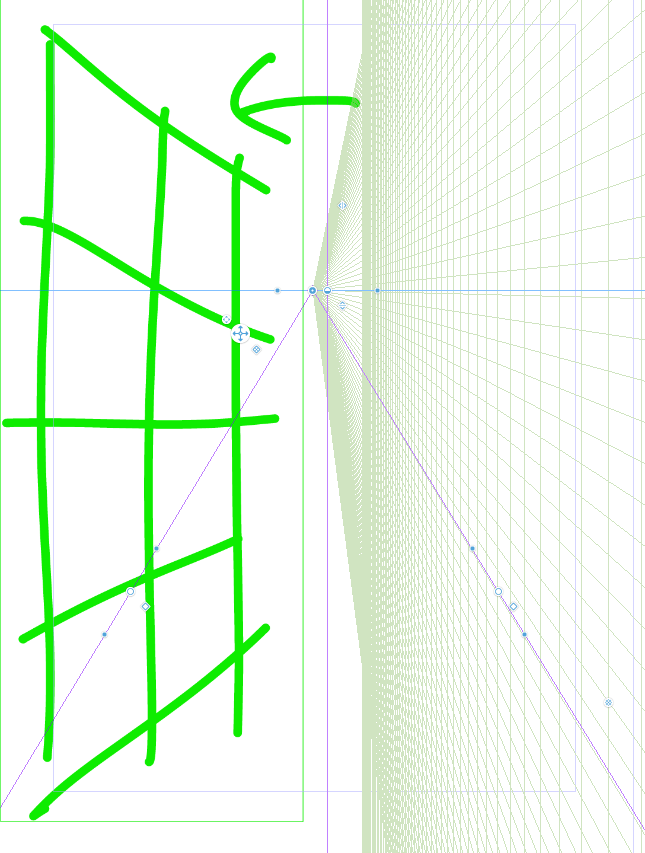
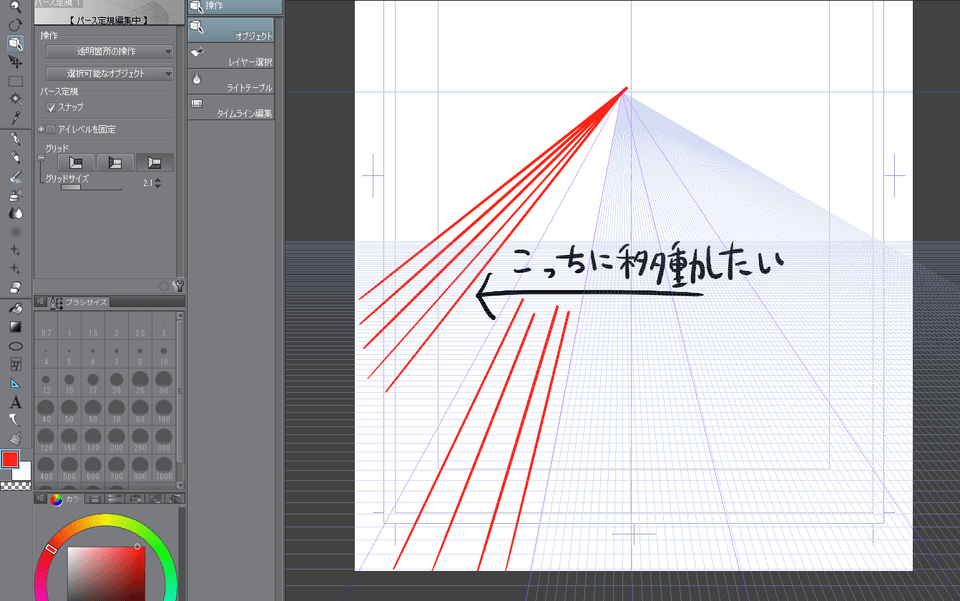
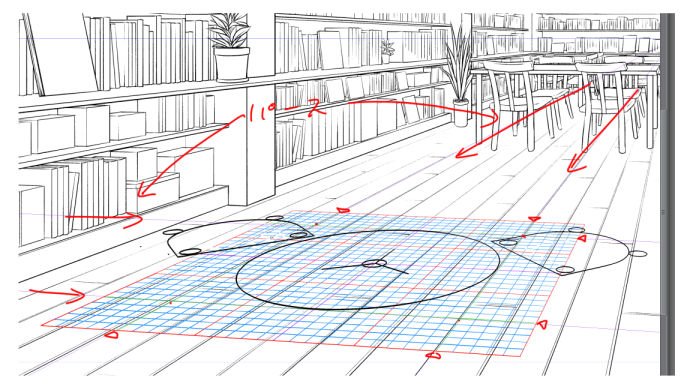
パース定規のグリッドを移動するには Clip Studio Ask
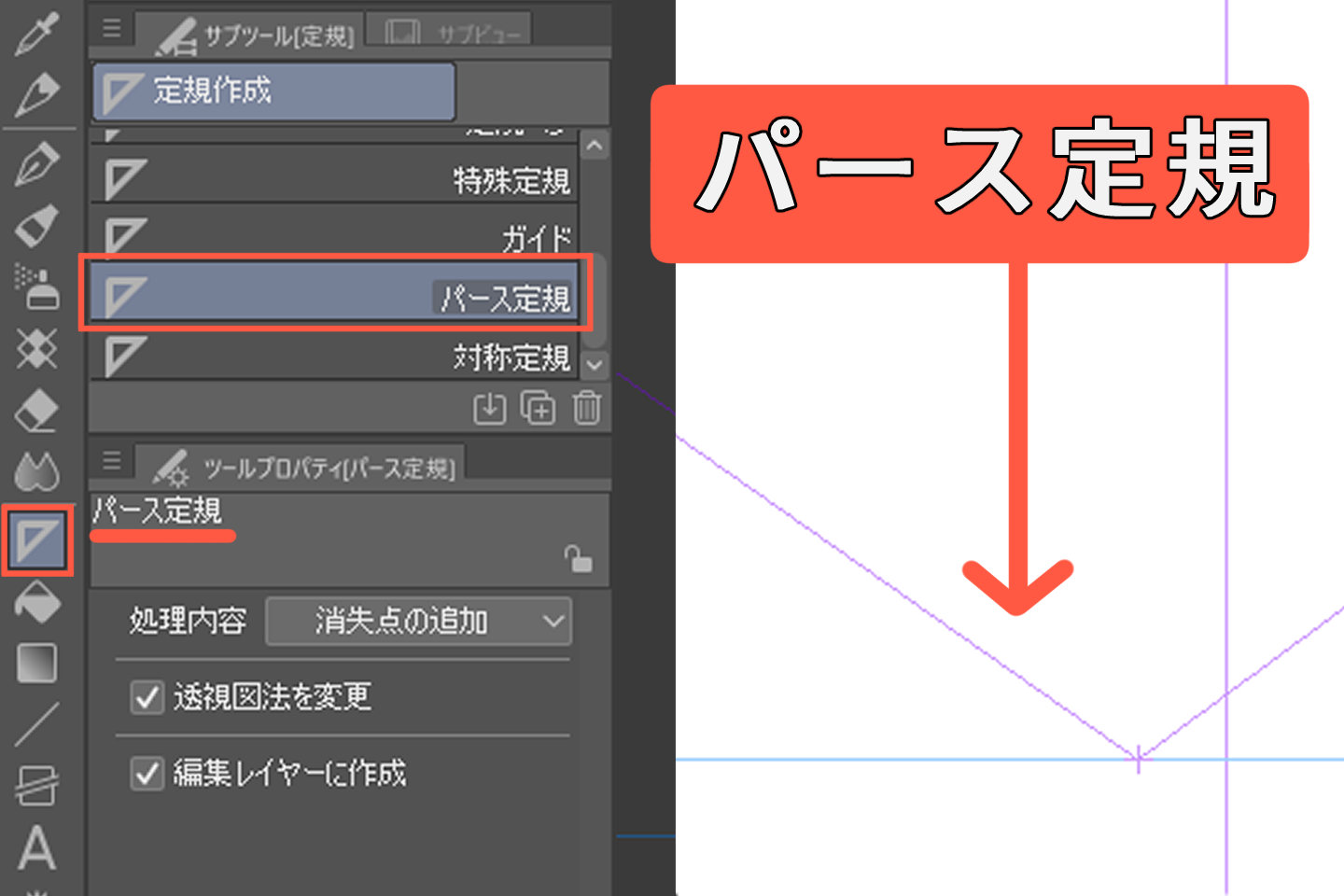
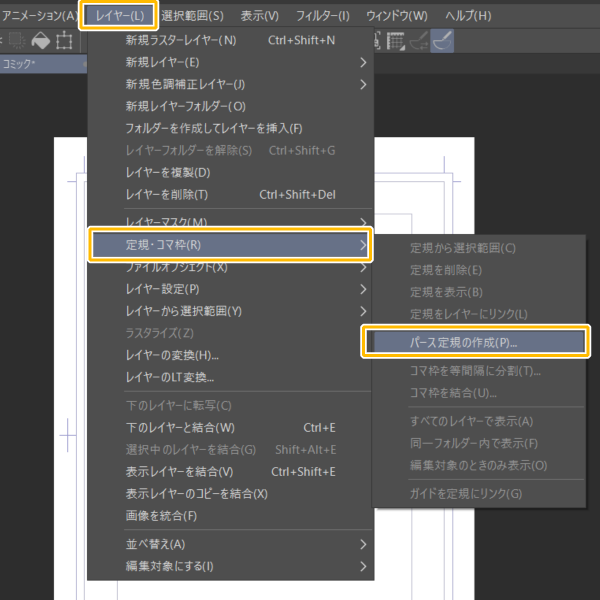
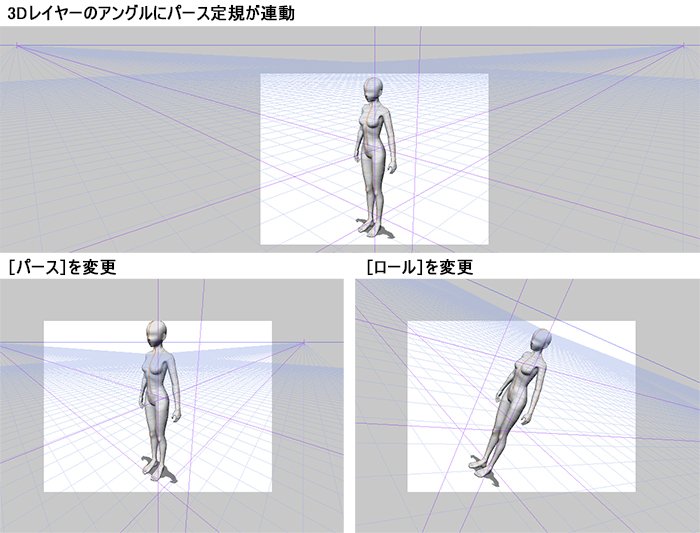
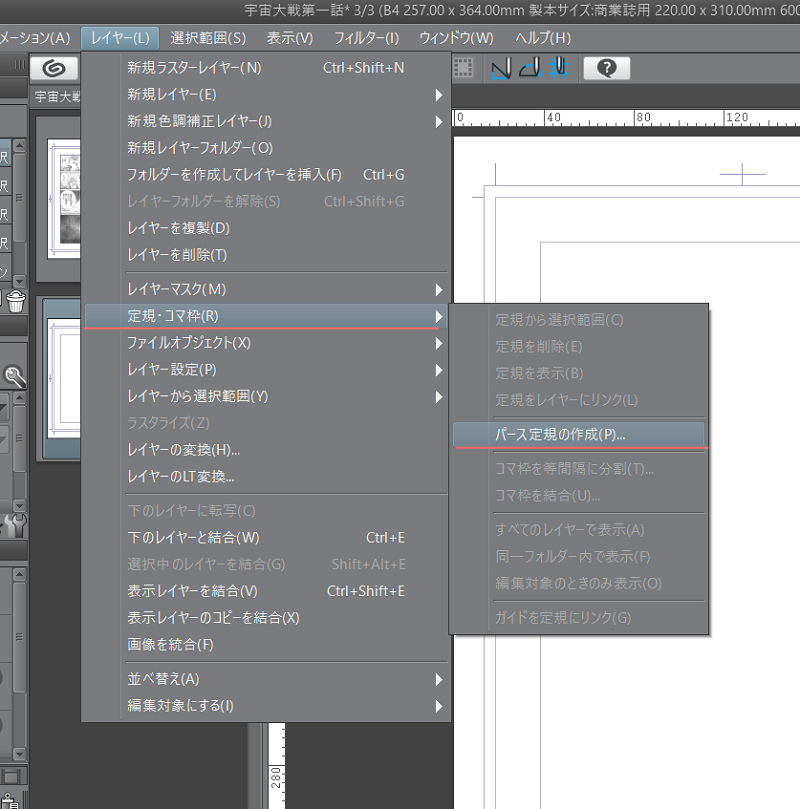
クリスタ(clip studio)には 『 パース定規 』というのがあって補助線などを活用して描けるんですよね レイヤー > 定規コマ枠 > パース定規の作成 から、線や点をクリックで調整、ツールプロパティで詳細内容設定などができます。 遠近法 、 一点透視図、二点透視図、三点透視図 、などパースの知識、デジタルならではの便利な描画方法、写真の使い方など楽しく解説! 絵を描く人に広く使われているソフト『clip studio paint(クリップスタジオペイント)』には「パース定規」という機能があり、パースがついた背景を描くときにとても便利です。Clip studio paintでは、対称定規機能で左右対称に描画することができます。 1.左右対称で描画するレイヤーを選択します。 2.定規ツール→対称定規サブツールを選択します。 3.ツールプロパティパレットで、線対称にチェックを入れます。 4.キャンバス上で中心線にする箇
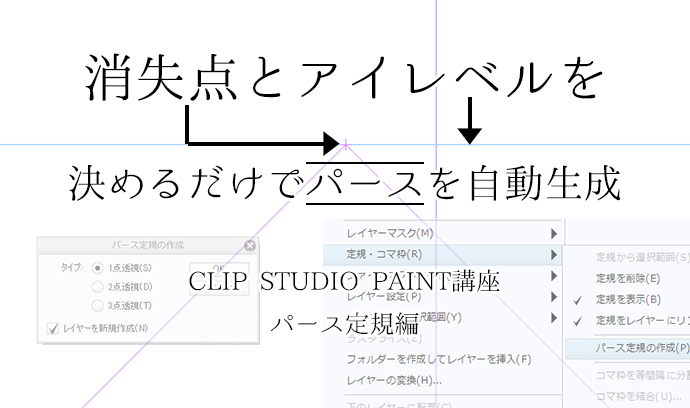
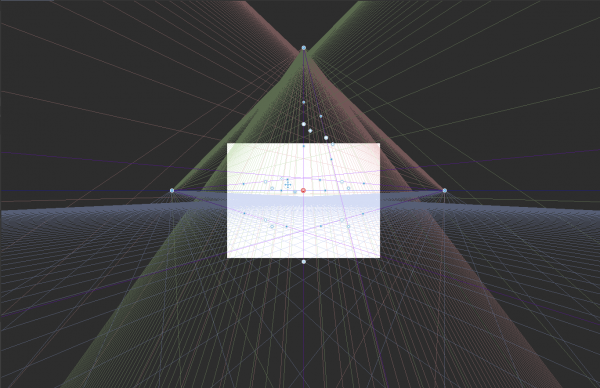
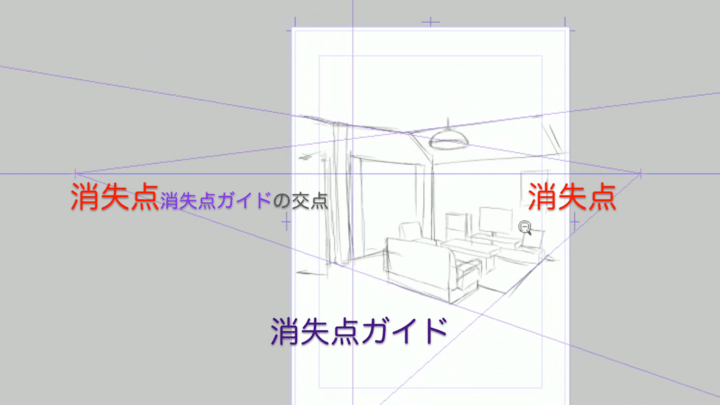
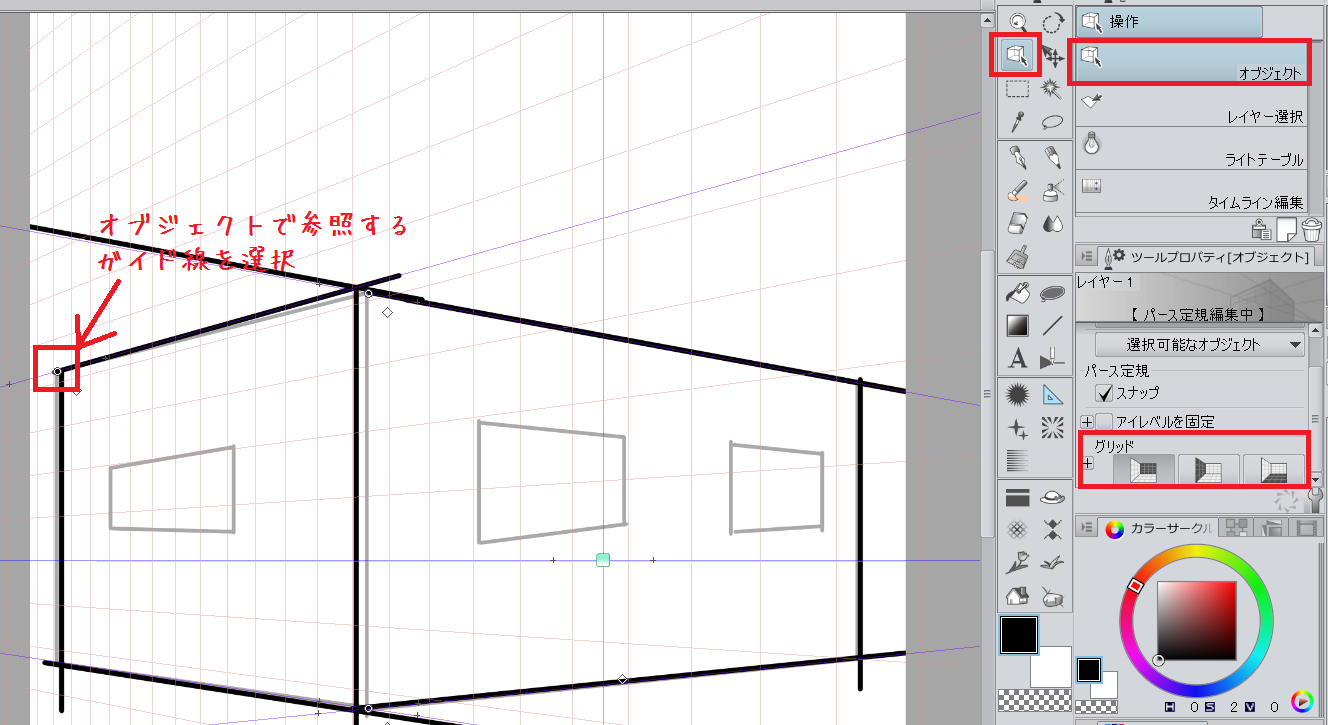
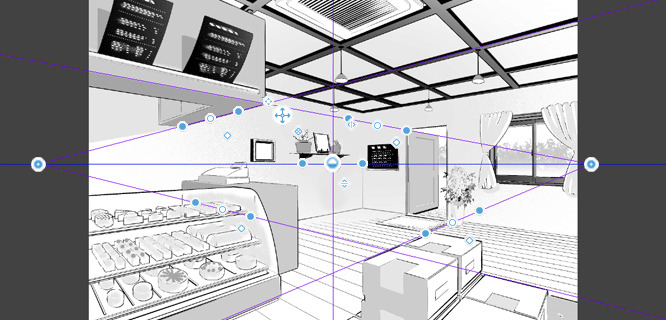
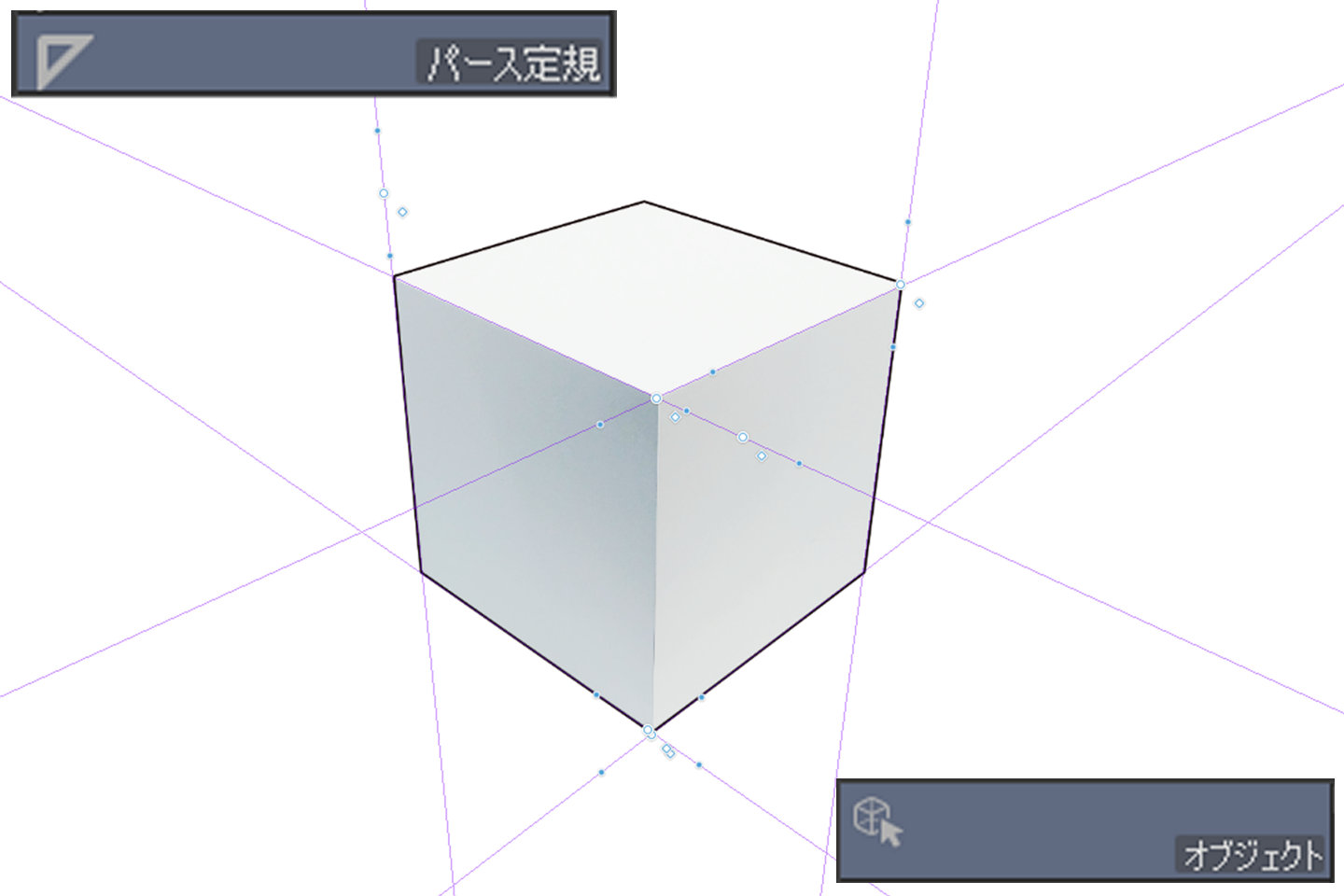
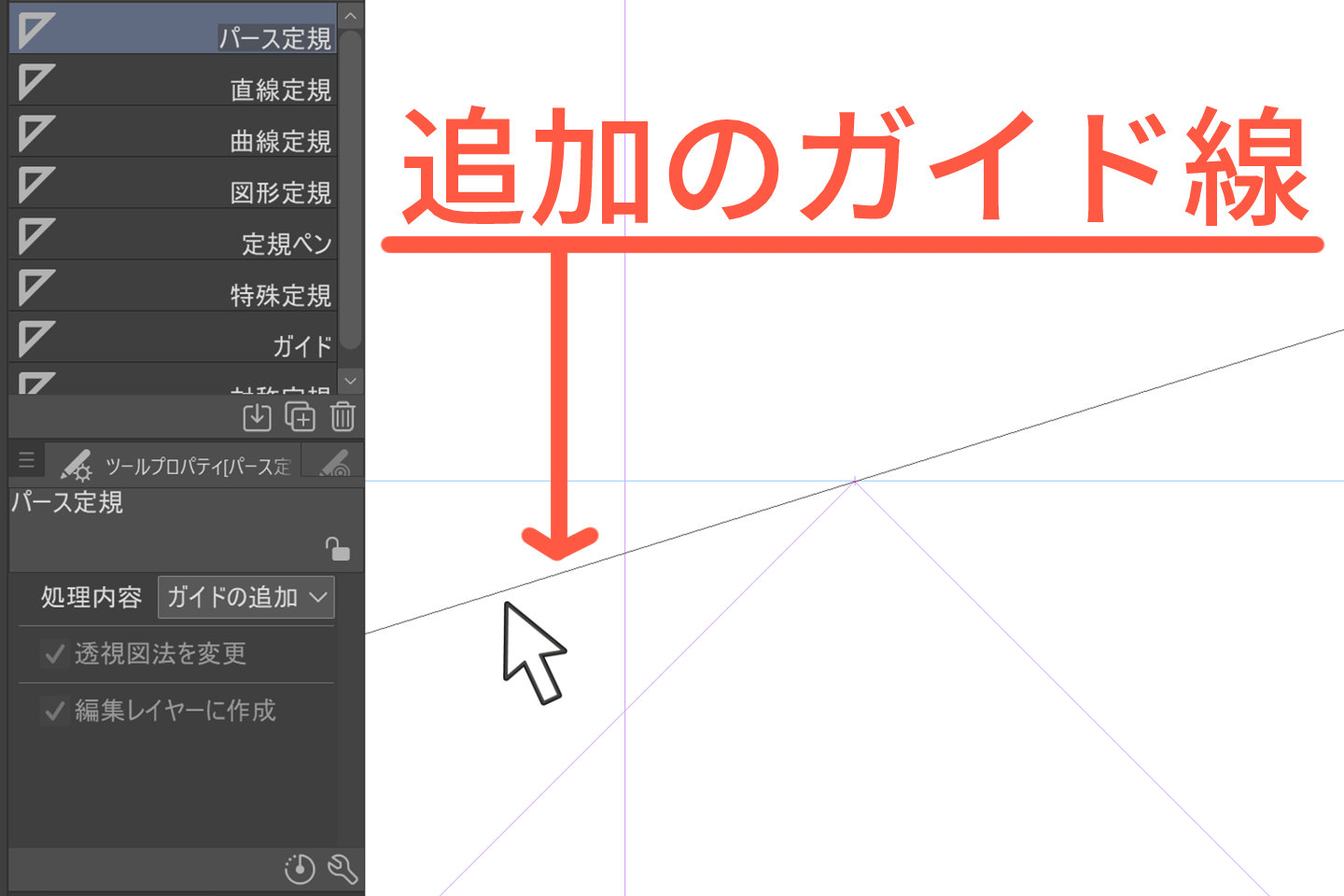
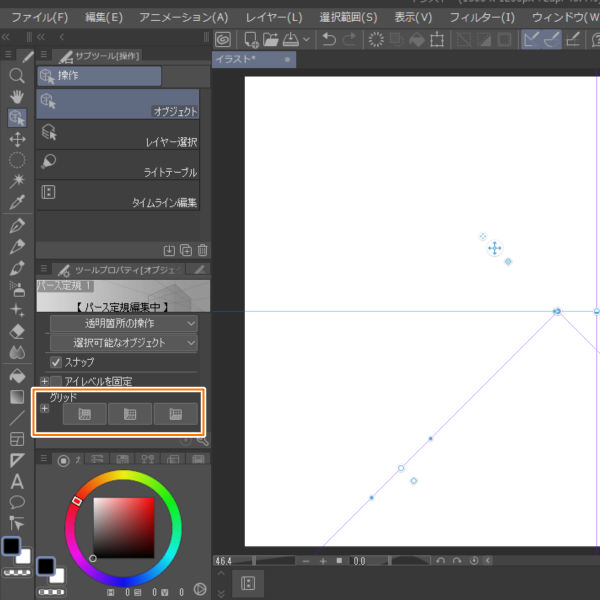
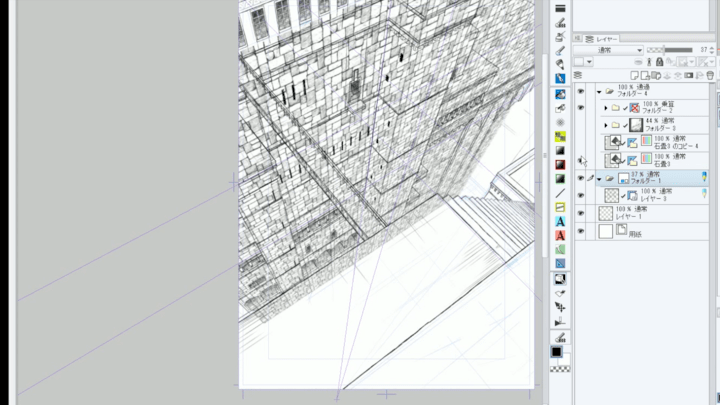
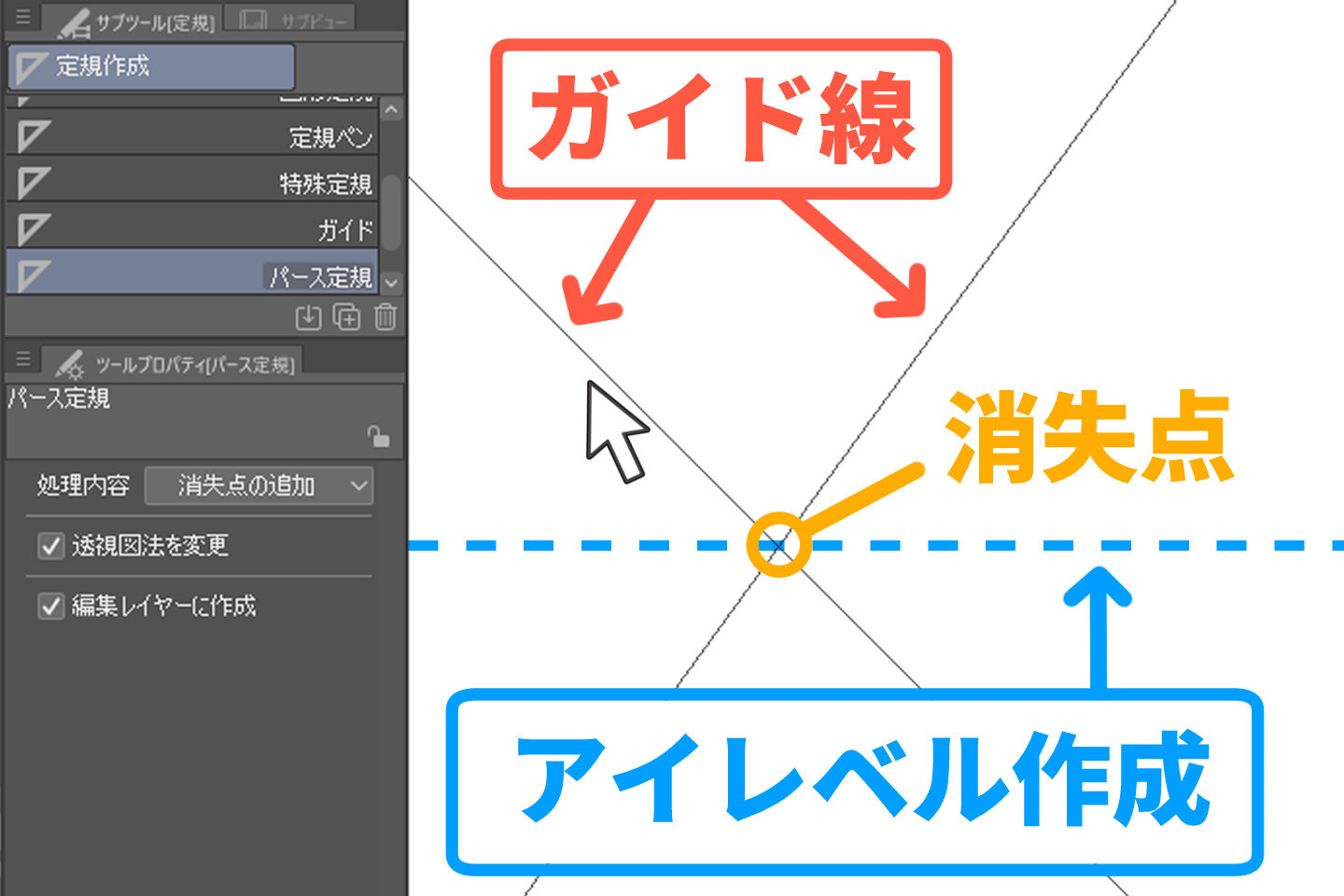
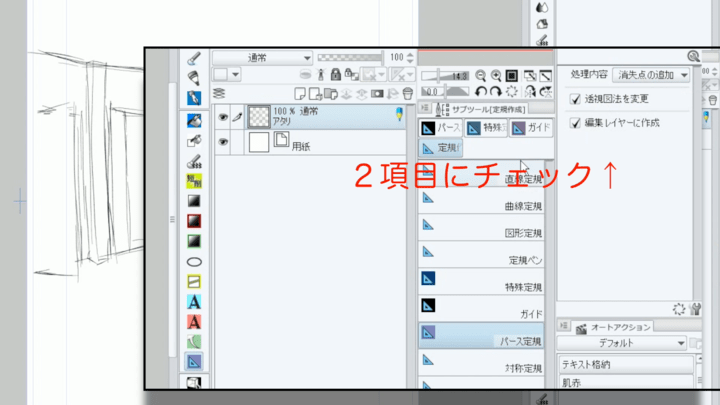
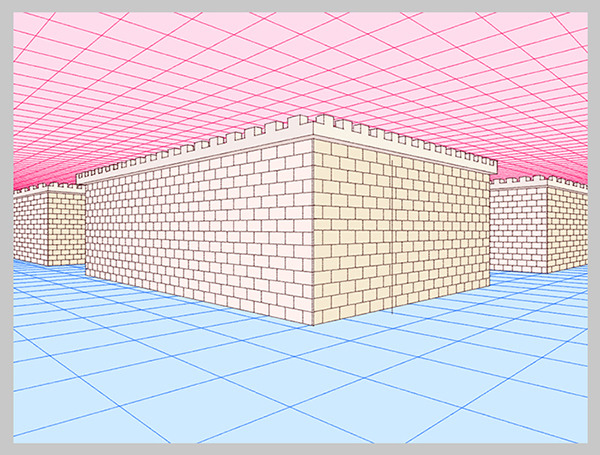
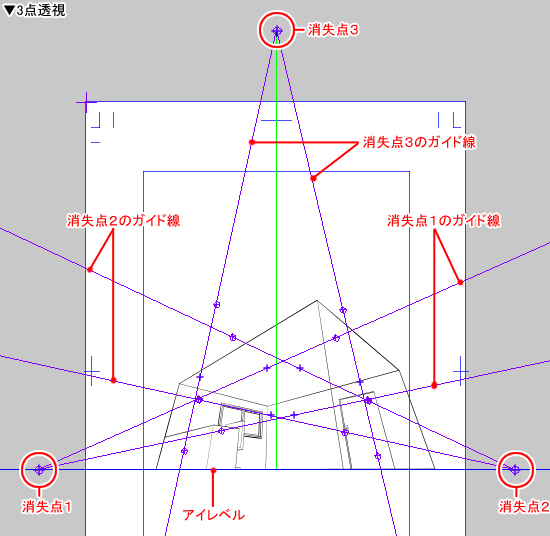
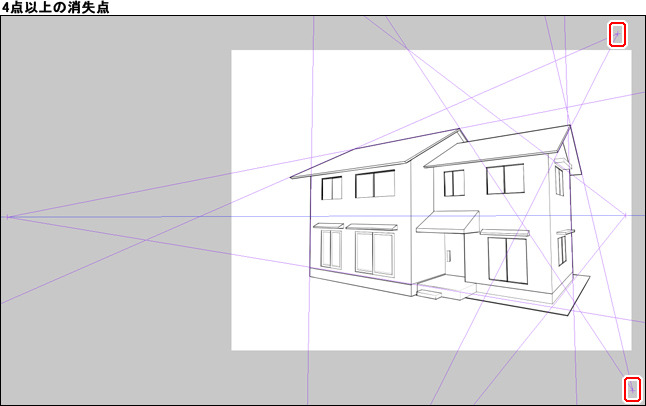
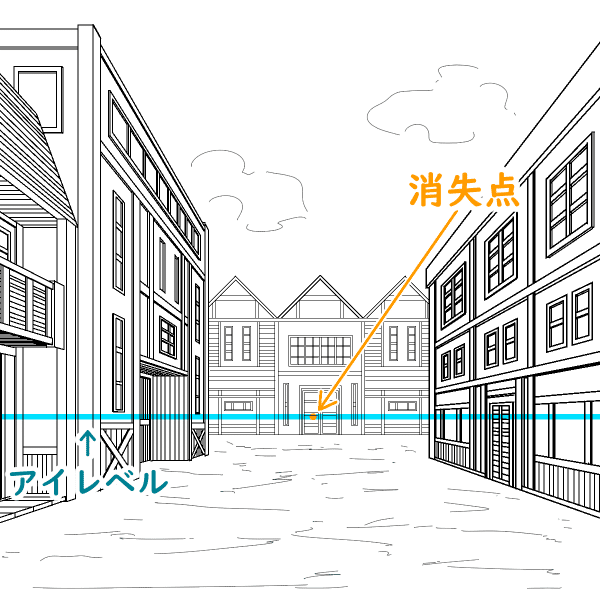
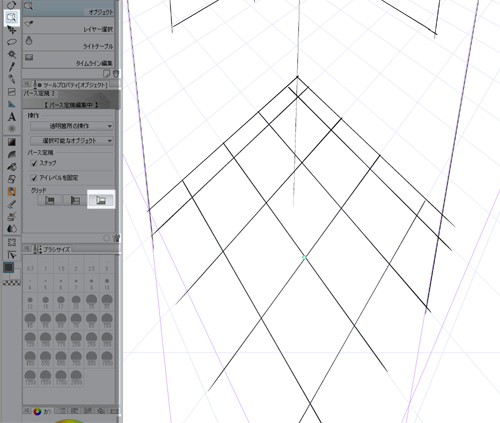
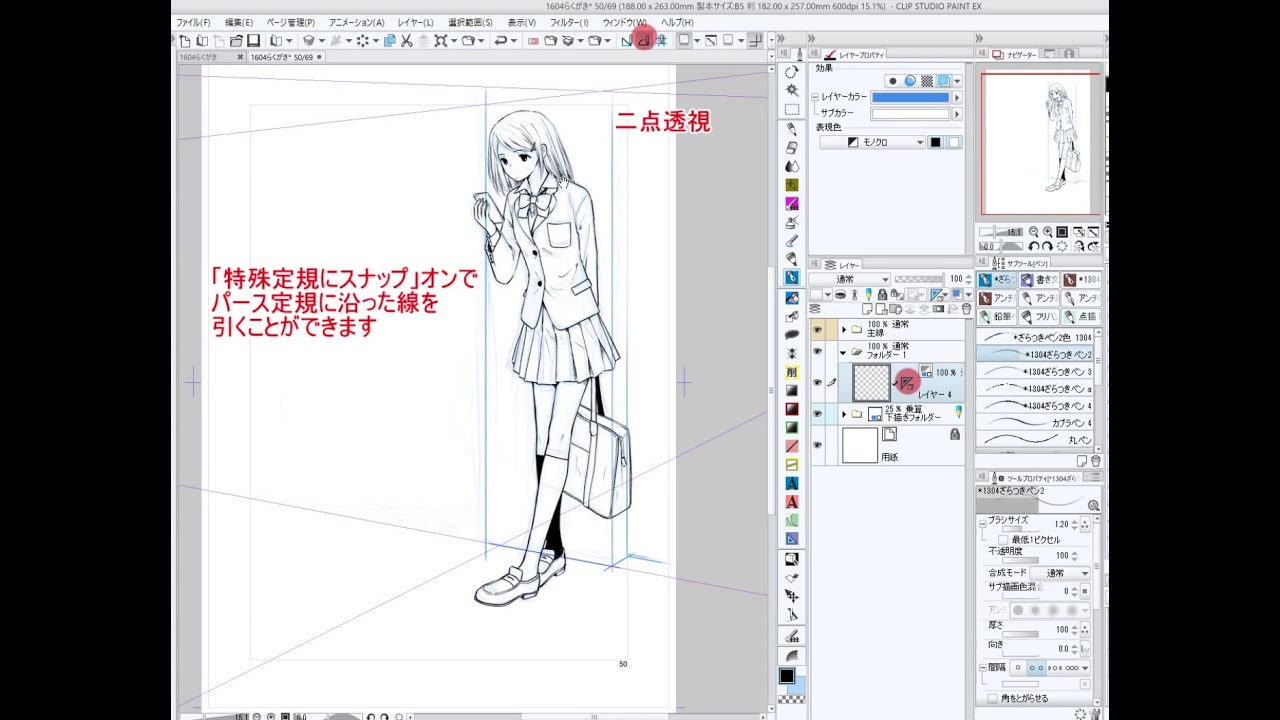
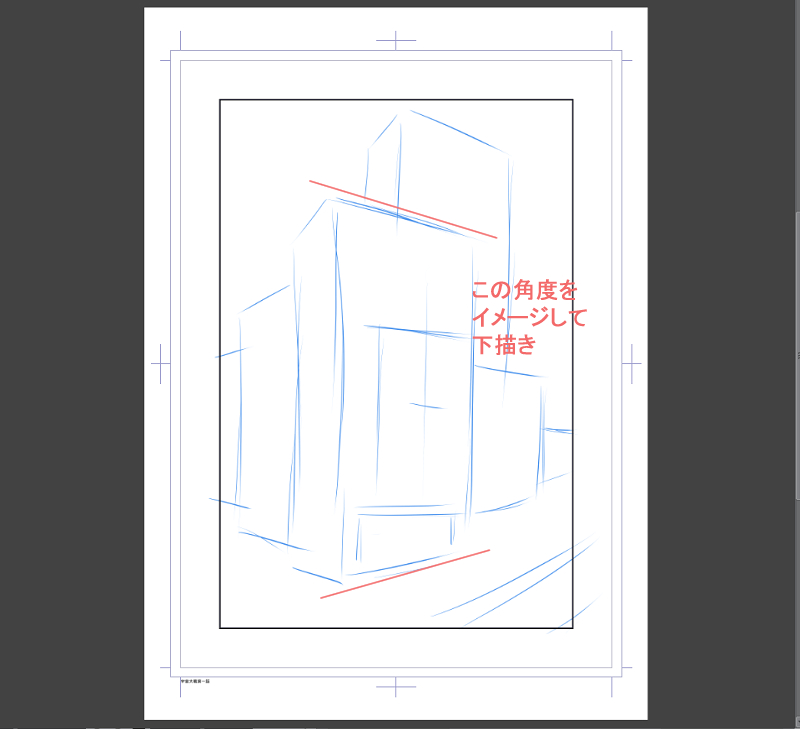
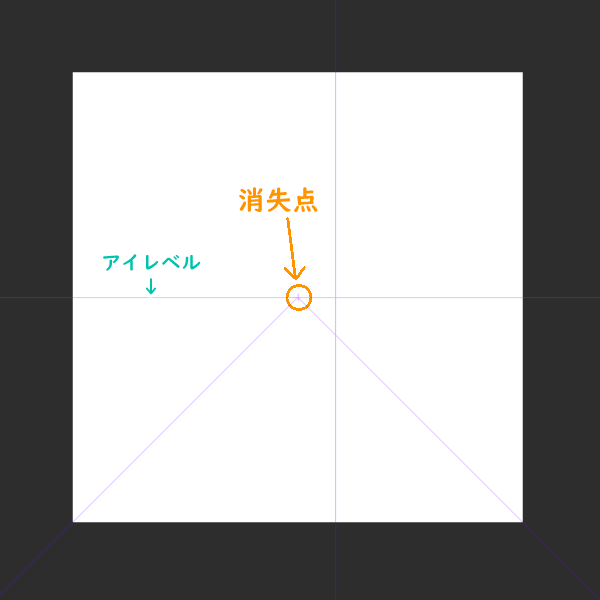
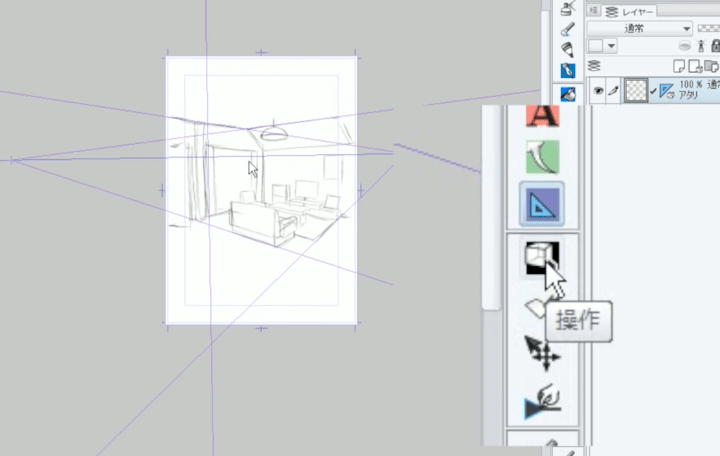
パース定規には1点透視、2点透視、3点透視が準備されています。さらにそれらに付け加えて消失点を増やす事が出来ます。 clipstudioのパース定規の段取りは、建築パースなどとは違うので、概要を説明します。 ここでは2点透視で説明します。 最初に下描き クリップスタジオ・パース定規を使った背景メイキング漫画1 更新の間が開いてしまいましたが、今回は大根マンドレイクとNASのコンビで前の記事 「イラスト「リトルベーカリー」とそれが完成するまで」 のわかり辛かったパース定規部分を、簡単な背景 clip studio paint画面上部から「レイヤー」→「定規・コマ枠」→「パース定規の作成」と選択します。 すると以下のウィンドウが表示されますので作成したい透視図法を選択して「OK」を選択しましょう。
クリップスタジオ パース定規のギャラリー
各画像をクリックすると、ダウンロードまたは拡大表示できます
 |  |  |
 |  |  |
 |  |  |
「クリップスタジオ パース定規」の画像ギャラリー、詳細は各画像をクリックしてください。
 |  |  |
 |  |  |
 |  | |
「クリップスタジオ パース定規」の画像ギャラリー、詳細は各画像をクリックしてください。
 |  |  |
|  |  |
 |  |  |
「クリップスタジオ パース定規」の画像ギャラリー、詳細は各画像をクリックしてください。
 |  |  |
 |  |  |
 |  |  |
「クリップスタジオ パース定規」の画像ギャラリー、詳細は各画像をクリックしてください。
 |  |  |
 |  |  |
 |  |  |
「クリップスタジオ パース定規」の画像ギャラリー、詳細は各画像をクリックしてください。
 |  |  |
 |  |  |
 |  | |
「クリップスタジオ パース定規」の画像ギャラリー、詳細は各画像をクリックしてください。
 |  | |
 |  |  |
 |  |  |
「クリップスタジオ パース定規」の画像ギャラリー、詳細は各画像をクリックしてください。
 |  |  |
 |  |  |
 |  |  |
「クリップスタジオ パース定規」の画像ギャラリー、詳細は各画像をクリックしてください。
 |  |  |
 |  | |
 |  |  |
「クリップスタジオ パース定規」の画像ギャラリー、詳細は各画像をクリックしてください。
 | |  |
 |  |  |
 |  |  |
「クリップスタジオ パース定規」の画像ギャラリー、詳細は各画像をクリックしてください。
 |  |  |
 |  |  |
 |  |  |
「クリップスタジオ パース定規」の画像ギャラリー、詳細は各画像をクリックしてください。
 |  | |
 |  |
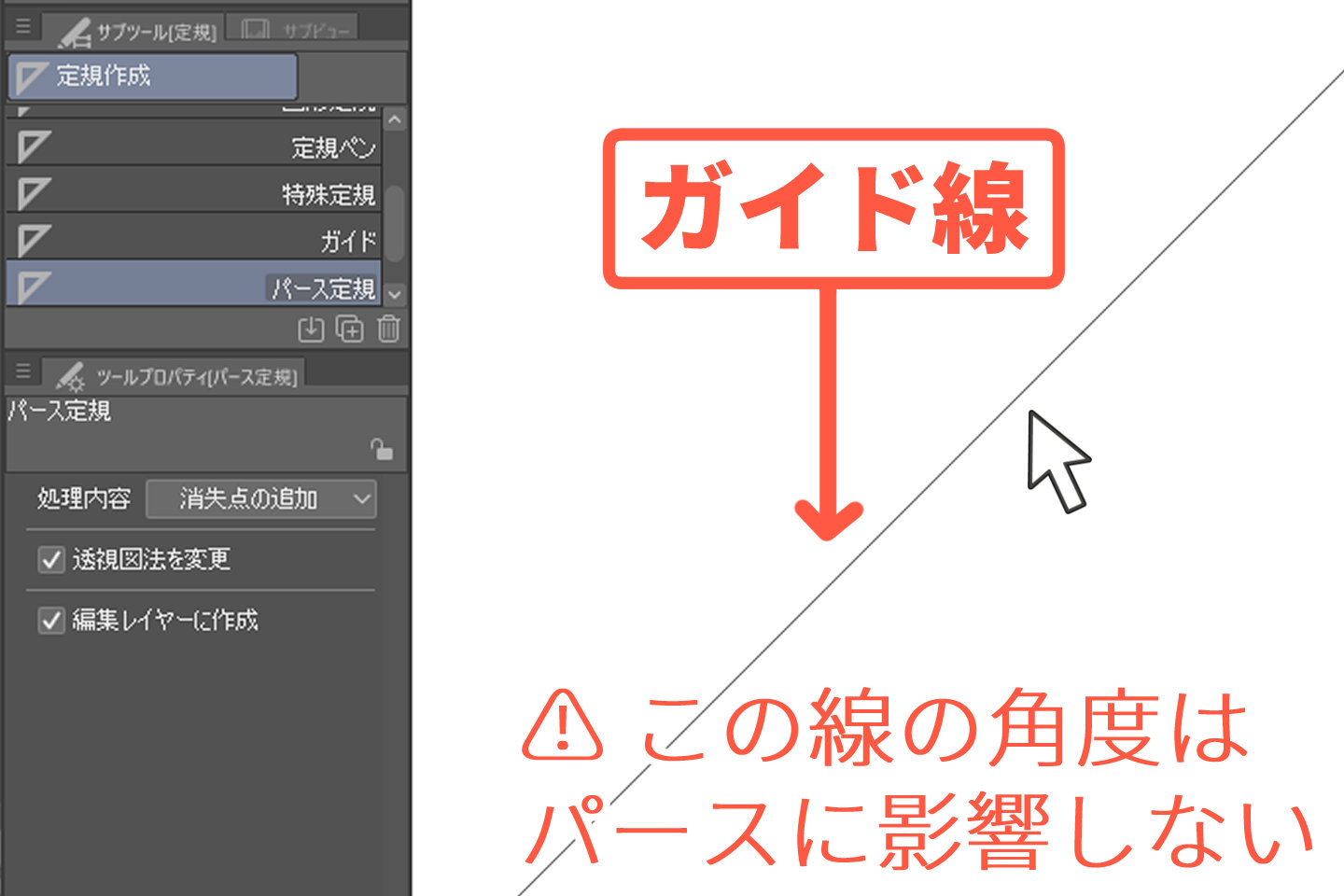
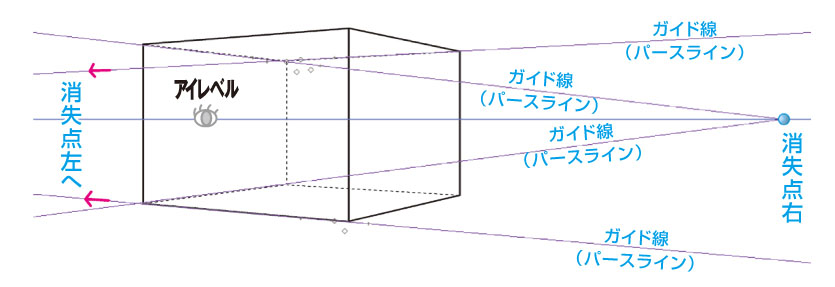
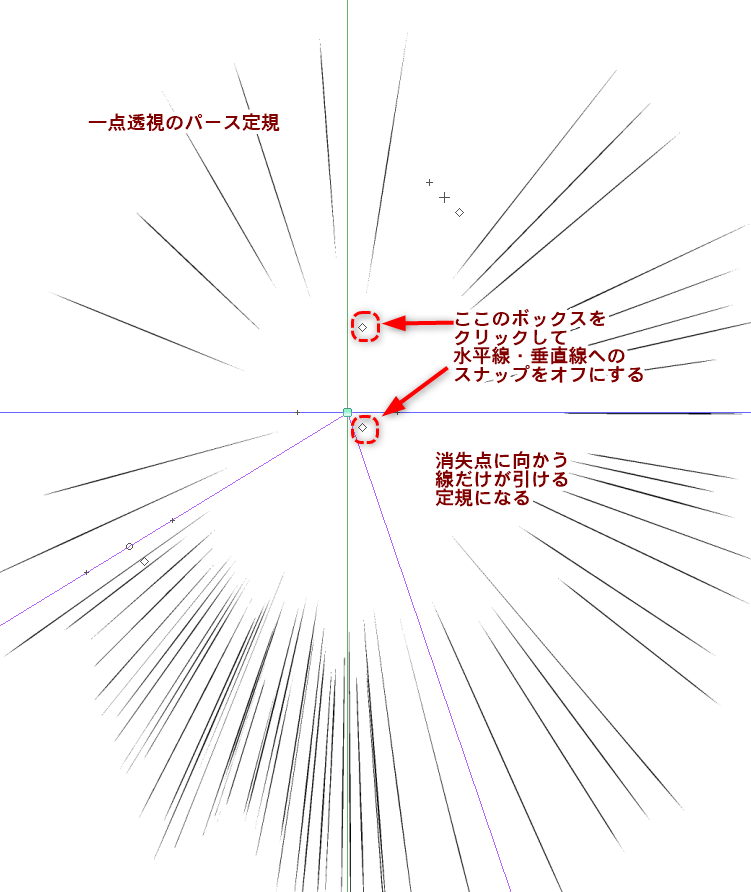
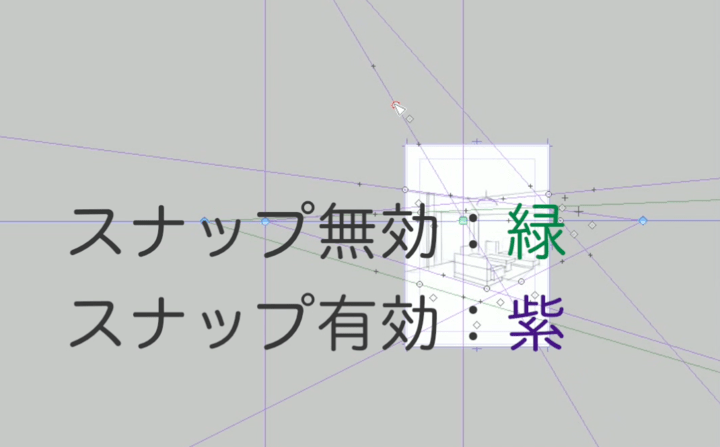
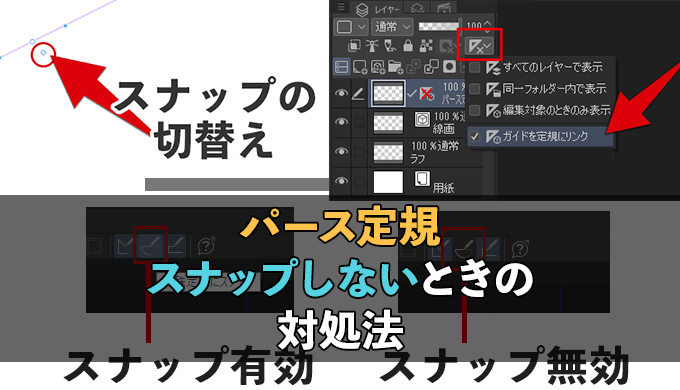
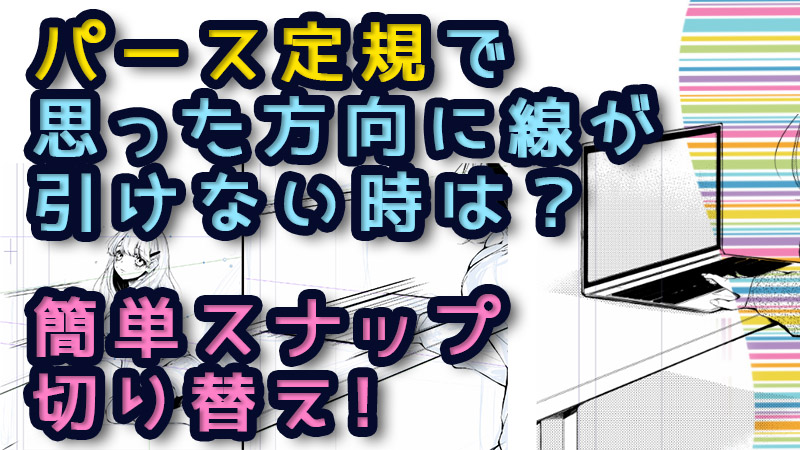
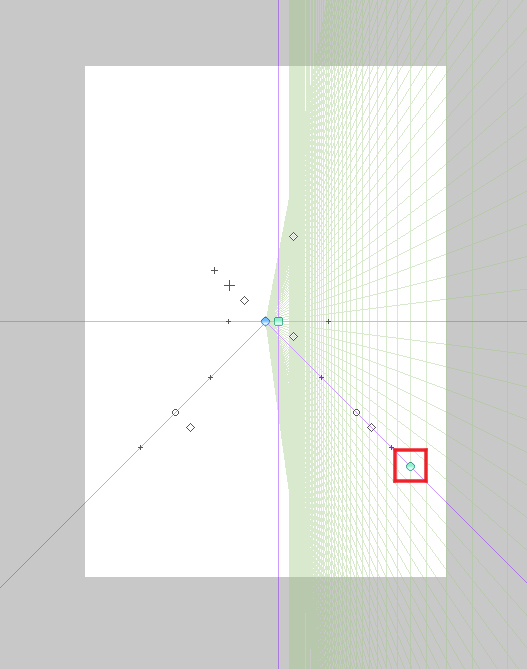
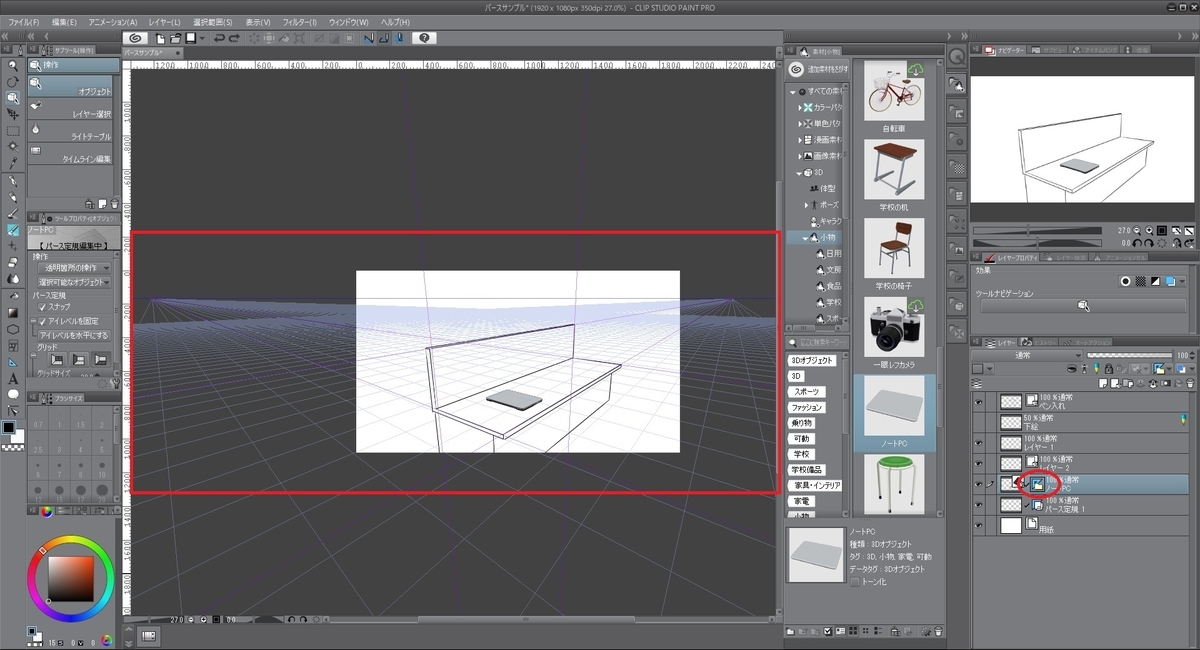
定規の形は見えないが~角度とフチだけ抜き出した感じでしょうか。 早速使ってみましょう!いざ実践実践! ※今回はパース定規以外の説明です。パース定規は別の記事でご紹介させて頂きます。 直線定規 好きな角度に合わせて定規線を置きます。 背景を描く時にとっても便利なclip studio paint(クリップスタジオペイント)のパース定規。 慣れないうちは使い方に戸惑ってしまいますよね。 今回は、描きたいのとは違う方向へスナップしてしまってイライラなんて経験がある方のために、スナップの切り替えをメインに解説しますよ。
Incoming Term: クリップスタジオ パース定規, クリップスタジオ パース定規 グリッド, クリップスタジオ パース定規 3点透視, クリップスタジオ パース定規 スナップしない,


コメント
コメントを投稿